
Conectando seu Notebook a Telas Externas: Um Guia Completo e Prático
Ao conectar seu notebook a um monitor externo, TV ou projetor, você amplia significativamente as possibilidades de trabalho, entretenimento e compartilhamento de conteúdo.
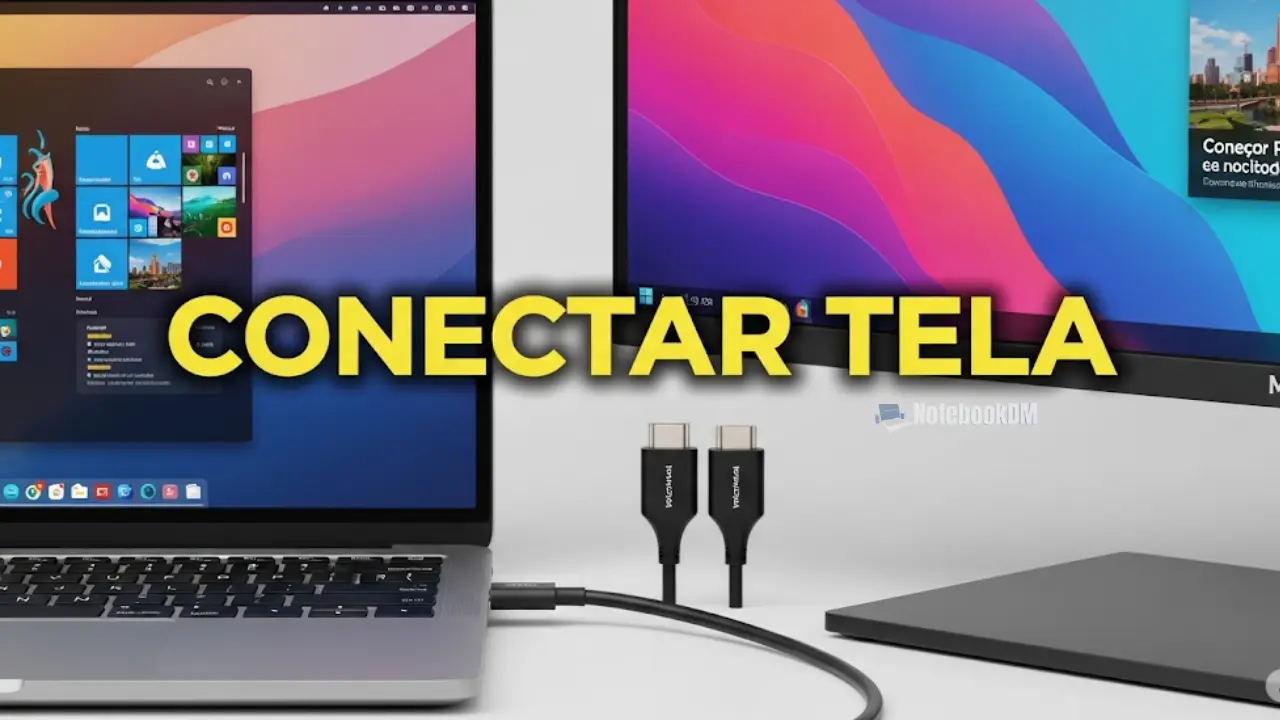
Expanda Seus Horizontes Visuais: Por Que Conectar?
Seja para melhorar sua produtividade com mais espaço de trabalho, aproveitar filmes e séries em uma tela maior ou fazer apresentações impressionantes, dominar a habilidade de conectar seu notebook a outros dispositivos é extremamente útil. Muitas pessoas relutam em realizar essas conexões por considerarem o processo complexo ou temerem danificar seus dispositivos.
Contudo, ao adquirir o conhecimento adequado sobre os tipos de portas, cabos e configurações, você perceberá que é uma tarefa fácil e que pode ser concluída em poucos minutos. Este guia abrangente foi criado para simplificar o processo, oferecendo um passo a passo claro e todas as informações necessárias para conectar seu notebook a praticamente qualquer tela externa que você queira.
Fundamentos da Conexão: Entendendo Portas, Cabos e Dispositivos
Antes de conectar fisicamente seu notebook a uma tela externa, é essencial compreender os elementos envolvidos: as portas do seu notebook e do dispositivo externo, bem como os tipos de cabos e adaptadores necessários. Considere as portas como as “portas de comunicação” dos dispositivos e os cabos como as “estradas” que transportam o sinal de áudio e vídeo entre eles. O primeiro e mais importante passo para garantir uma conexão bem-sucedida e evitar frustrações é conhecer essas peças.
A boa notícia é que, apesar da variedade de portas e cabos disponíveis, a maioria dos notebooks e monitores modernos usa um padrão unificado que simplifica bastante a vida do usuário. É fundamental identificar corretamente as portas disponíveis em ambos os dispositivos, uma vez que o tipo de cabo necessário dependerá exclusivamente dessa compatibilidade. Vamos examinar os tipos de conexões mais frequentes que você encontrará e como elas operam para transmitir o sinal visual do seu laptop.
Portas de Conexão Comuns em Notebooks e Telas
A variedade de portas pode parecer confusa inicialmente, mas cada uma possui suas particularidades e se desenvolveu para atender às diversas demandas de largura de banda e funcionalidades. Entender as diferenças entre elas auxiliará na escolha da melhor opção para a sua configuração. A porta mais utilizada em dispositivos modernos é a HDMI, que se consolidou como padrão devido à sua habilidade de transmitir áudio e vídeo digital de alta definição por meio de um único cabo, sendo perfeita para TVs, monitores e projetores mais recentes.
Outra porta robusta é a DisplayPort, comumente presente em notebooks e monitores de alto desempenho. Ela suporta resoluções muito altas, altas taxas de atualização e ainda permite “encadear” vários monitores a partir de uma única porta do notebook, por meio da tecnologia chamada Daisy-Chain. Apesar de ser menos frequente que a HDMI em televisores, a DisplayPort é uma ótima alternativa para setups de trabalho com vários monitores.
A porta VGA é uma conexão analógica mais antiga, comumente presente em notebooks e projetores de modelos mais antigos. Ela apenas transmite sinal de vídeo e não é capaz de suportar resoluções ou qualidades de imagem tão elevadas quanto o HDMI ou DisplayPort. Caso o seu notebook ou monitor externo tenham apenas a conexão VGA, será necessário utilizá-la, porém esteja atento às suas restrições.
Finalmente, temos a versátil porta USB-C, que se tornou cada vez mais popular nos notebooks mais recentes. Em muitos casos, uma única porta USB-C pode transmitir dados, carregar o notebook e, o que é mais importante para este tópico, enviar sinal de vídeo por meio do modo Alt (Alternate Mode) para DisplayPort ou HDMI. Alguns notebooks mais avançados possuem portas Thunderbolt (que usam o conector USB-C), oferecendo ainda mais largura de banda e a capacidade de conectar múltiplos monitores e outros periféricos complexos através de um único cabo. É essencial confirmar se a porta USB-C do seu notebook é compatível com a saída de vídeo, o que geralmente é indicado por um pequeno ícone de monitor ou raio.
Cabos e Adaptadores: A Ponte Entre os Dispositivos
Após identificar as portas, o próximo passo é escolher o cabo adequado. A regra básica é simples: a extremidade do cabo deve ser adequada à entrada do notebook, e a outra extremidade deve ser adequada à entrada da tela externa. Se o seu notebook possui HDMI e a TV também, um cabo HDMI para HDMI será suficiente. Caso o seu notebook possua USB-C (com saída de vídeo) e o monitor tenha DisplayPort, será necessário um cabo USB-C para DisplayPort ou um adaptador de USB-C para DisplayPort acompanhado de um cabo DisplayPort.
Quando as portas dos seus dispositivos não são compatíveis, os adaptadores se tornam seus melhores aliados. Há adaptadores de quase todas as categorias: de HDMI para VGA, de USB-C para HDMI, de DisplayPort para DVI, entre outros. Ao selecionar um adaptador, verifique se ele é compatível com a resolução e a taxa de atualização que você pretende usar, principalmente ao conectar a uma tela 4K ou monitor gamer. Adaptadores de baixa qualidade podem causar perda de sinal, diminuição da resolução ou aparecimento de artefatos visuais.
O Processo de Conexão Passo a Passo
Passo 1: Identifique as portas
Examine cuidadosamente as bordas do seu notebook e a parte traseira ou lateral da sua TV, monitor ou projetor. Busque pelos símbolos que representam os tipos de portas: um retângulo para HDMI, um semicírculo com traços para DisplayPort, um trapézio azul com pinos para VGA e um oval pequeno para USB-C/Thunderbolt. Registre ou memorize as portas que estão presentes em ambos os dispositivos. Esse é o ponto de partida fundamental para todo o processo.
Em aparelhos maiores, como TVs e monitores, é comum haver várias portas do mesmo tipo. Registre a porta que pretende utilizar na tela externa (por exemplo, “HDMI 1”, “DisplayPort 2”), pois será necessário escolher essa entrada posteriormente. Nesta fase inicial, é fundamental garantir que ambos os dispositivos tenham pelo menos uma porta compatível ou que você possua o adaptador adequado para conectar portas incompatíveis.
Passo 2: Escolha o Cabo ou Adaptador Correto
Com base nas portas que você identificou, escolha o cabo adequado. Se for uma ligação direta (HDMI para HDMI, DisplayPort para DisplayPort), utilize o cabo adequado. Se as portas forem distintas (USB-C no notebook e HDMI no monitor), utilize um adaptador USB-C para HDMI e um cabo HDMI padrão. Verifique se o cabo é longo o bastante para conectar os dois dispositivos sem esticá-lo.
Para resoluções mais elevadas, como 4K ou 8K, ou para taxas de atualização superiores a 60Hz, verifique se os seus cabos HDMI (versão 2.0 ou superior) ou DisplayPort (versão 1.2 ou superior) são compatíveis com essas especificações. Mesmo que seu notebook e monitor sejam compatíveis com as especificações mais altas, cabos antigos ou de baixa qualidade podem comprometer a qualidade da imagem e a fluidez do movimento. Um bom cabo é um investimento que compensa para aprimorar a experiência visual.
Passo 3: Faça a Conexão Física
Agora, basta conectar uma extremidade do cabo à porta correspondente do seu notebook e a outra extremidade à porta selecionada na tela externa. Verifique se os cabos estão corretamente conectados e firmes nas portas. Caso esteja utilizando um adaptador, conecte-o à porta do notebook e, em seguida, conecte o cabo do display ao adaptador.