Como Usar Notebook com a Tampa Fechada em Monitor Externo
Usar o notebook com a tampa fechada em um monitor externo é uma das formas mais práticas de transformar seu laptop em uma verdadeira estação de trabalho. Esse tipo de configuração é muito comum para quem utiliza teclado e mouse externos, trabalha em um monitor maior ou deseja organizar melhor a mesa de trabalho.
No Windows, existe uma configuração simples que permite que o notebook continue funcionando normalmente mesmo quando a tampa está fechada. Com apenas alguns cliques nas opções de energia do sistema, você pode ativar essa função e continuar utilizando o computador em um monitor externo ou televisão.
Neste guia rápido você vai aprender como configurar seu notebook para funcionar com a tampa fechada utilizando um monitor externo, TV ou até mesmo uma tela sem fio.
Essa configuração só deve ser feita com o notebook conectado à tomada, pois vai poupar o consumo da bateria.
Por que usar o notebook com a tampa fechada?
Muitas pessoas preferem utilizar o notebook dessa forma porque ela oferece diversas vantagens no dia a dia. Ao conectar o laptop a um monitor externo, você ganha mais espaço de tela, melhora a ergonomia e pode montar uma estação de trabalho muito mais confortável.

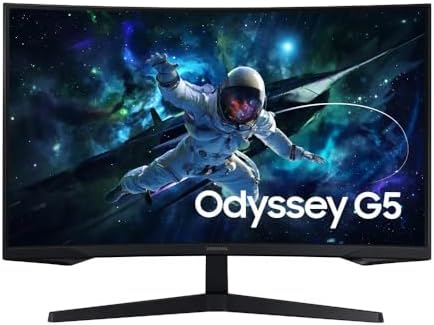

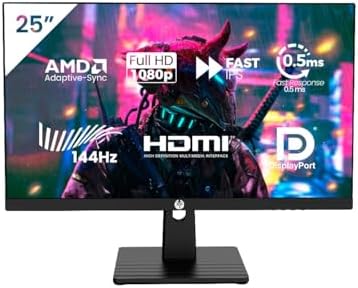
- Melhor organização da mesa
- Uso de monitor maior
- Maior produtividade
- Uso de teclado e mouse externos
- Transforma o notebook em um desktop compacto
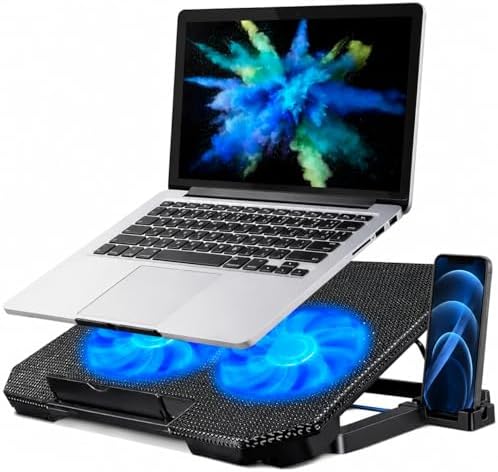
Se você usar o notebook com a tampa fechada com frequência, pode ser muito mais interessante colocar em um cooler para notebook, para evitar que ele superaqueça.


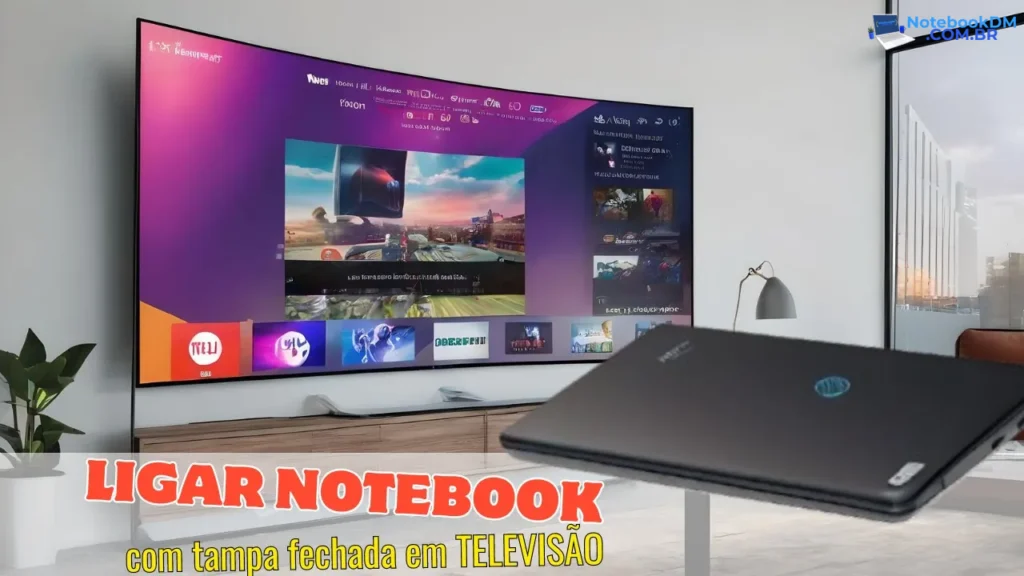
Como configurar o notebook para não desligar ao fechar a tampa
O processo é muito simples e pode ser feito em poucos minutos diretamente nas configurações do Windows. Basta alterar uma opção nas configurações de energia para impedir que o notebook entre em suspensão quando a tampa for fechada.
Passo a passo
- Clique com o botão direito do mouse no ícone da bateria na barra de tarefas.
- Depois clique em Opções de Energia.
- No menu lateral selecione Escolher a função do fechamento da tampa.
- Na opção Quando eu fechar a tampa, selecione Não fazer nada.
- Salve as alterações.
Depois disso, seu notebook continuará funcionando normalmente mesmo quando a tampa estiver fechada.
Conectando o notebook ao monitor externo

Depois de alterar essa configuração, basta conectar o notebook ao monitor externo. Na maioria dos casos isso é feito utilizando um cabo HDMI, mas também pode ser feito através de DisplayPort, USB-C ou até conexão sem fio.
Veja como fazer
- Conecte o cabo HDMI no notebook.
- Conecte a outra ponta no monitor ou televisão.
- Selecione a entrada correta no monitor.
- Feche a tampa do notebook.
Agora o computador continuará funcionando normalmente enquanto você visualiza tudo no monitor externo.
Outras configurações que podem ser necessárias
Dependendo do monitor utilizado, pode ser necessário ajustar algumas configurações adicionais no Windows para obter a melhor experiência.
- Ajustar a resolução da tela
- Escolher se o monitor será tela principal
- Configurar duplicação ou extensão de tela
- Ativar conexão sem fio com Smart TVs
Essas opções podem ser encontradas em Configurações > Sistema > Tela no Windows.
Conclusão
Utilizar o notebook com a tampa fechada em um monitor externo é uma solução simples que pode melhorar bastante sua produtividade. Com apenas uma pequena alteração nas opções de energia do Windows, você transforma seu laptop em uma estação de trabalho mais confortável e organizada.
Se você pretende usar essa configuração com frequência, o ideal é manter o notebook conectado à tomada e utilizar um suporte ou cooler para garantir melhor ventilação e evitar superaquecimento.


Soluções caso o notebook não funcione com a tampa fechada
Se o notebook desligar ou entrar em suspensão quando você fechar a tampa, algumas configurações adicionais podem ser necessárias. Veja as soluções mais comuns abaixo.
| Problema | Possível solução |
|---|---|
| Notebook desliga ao fechar a tampa | Verifique nas opções de energia se está marcado “Não fazer nada” na função de fechamento da tampa. |
| Monitor externo não aparece | Pressione Windows + P e selecione Segunda tela apenas ou Estender. |
| Resolução errada no monitor | Acesse Configurações > Sistema > Tela e ajuste a resolução recomendada. |
| Imagem não aparece no monitor | Verifique se o cabo HDMI ou DisplayPort está conectado corretamente e se o monitor está na entrada correta. |
| Notebook esquenta muito | Utilize um suporte ou cooler para notebook para melhorar a ventilação. |
Perguntas Frequentes
Fechar a tampa do notebook estraga o computador?
Não. Fechar a tampa do notebook não causa danos ao computador. Essa é uma função normal do sistema operacional. Apenas é importante garantir que a ventilação do notebook esteja adequada.
Posso usar o notebook fechado o tempo todo?
Sim. Muitas pessoas utilizam o notebook fechado permanentemente quando ele está conectado a um monitor externo, teclado e mouse.
É melhor usar o notebook fechado ou aberto no monitor externo?
Depende da preferência do usuário. Usar o notebook fechado ajuda a economizar espaço na mesa e pode melhorar a organização do ambiente de trabalho.
Notebook fechado esquenta mais?
Em alguns modelos pode ocorrer um leve aumento de temperatura. Por isso é recomendado utilizar um suporte ou cooler para melhorar a circulação de ar.
Funciona em qualquer notebook?
Sim. Essa configuração funciona na maioria dos notebooks com Windows, desde que seja configurada corretamente nas opções de energia.
Dica Extra: Transforme seu Notebook em uma Estação de Trabalho
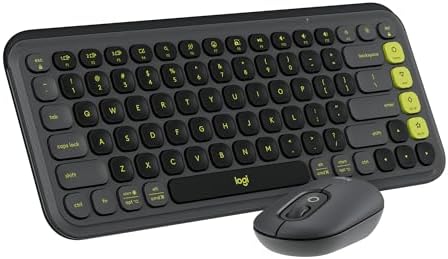
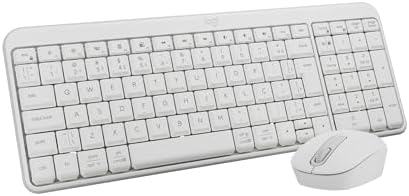
Muitas pessoas não sabem, mas é possível transformar um notebook comum em uma verdadeira estação de trabalho utilizando alguns acessórios simples. Essa configuração é muito utilizada por profissionais que trabalham com edição, programação, estudo ou home office.
Utilizando um monitor externo, teclado e mouse, o notebook pode funcionar como um desktop completo. Além de melhorar a ergonomia, essa configuração também ajuda a aumentar a produtividade no dia a dia.
Outra vantagem é que você pode manter o notebook conectado a um suporte ou base refrigerada, garantindo melhor ventilação e desempenho em tarefas mais exigentes.
Com apenas alguns ajustes nas configurações do Windows, seu notebook pode funcionar fechado enquanto você trabalha normalmente em um monitor externo.