Como Formatar Notebook sem Conta Microsoft: Passo a Passo com Rufus
Com o Rufus você cria um pendrive bootável que instala o Windows 11 sem exigir e-mail ou conta Microsoft.
Passo a passo: formatar notebook sem conta Microsoft
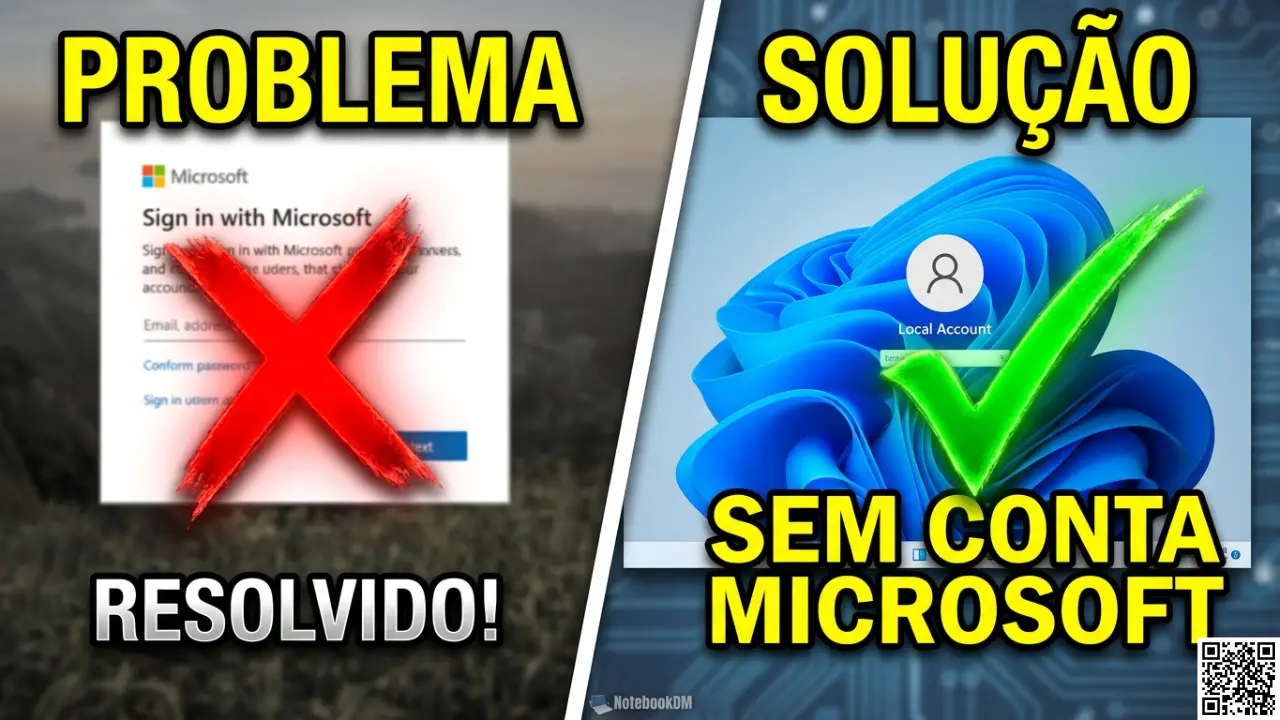
Para formatar o notebook sem precisar de uma conta Microsoft, você vai usar o Rufus — um programa gratuito que cria pendrive bootável com uma configuração especial do Windows 11. Essa configuração remove a exigência de conta online durante a instalação, permitindo criar uma conta local diretamente.
O que você precisa antes de começar
| Item | Detalhe |
|---|---|
| Rufus | Versão 4.15 Beta 2 ou mais recente — download gratuito em rufus.ie |
| Pendrive | Mínimo 8 GB — vai ser formatado durante o processo |
| ISO do Windows | Windows 10 ou Windows 11 — o Rufus pode baixar direto pelo programa |
| Licença do Windows | Necessária para ativar após a instalação (link abaixo) |
Como criar o pendrive e formatar sem conta Microsoft
- Acesse rufus.ie, baixe a versão 4.15 Beta 2 (ou mais recente) e abra o programa — não precisa instalar.
- Conecte o pendrive ao notebook. O Rufus detecta automaticamente.
- Em Seleção de inicialização, escolha a ISO do Windows 10 ou Windows 11. Se não tiver a ISO, o próprio Rufus pode baixá-la: clique na seta ao lado do botão de seleção e escolha Baixar.
- Não altere as outras opções — deixe as configurações padrão e clique em Iniciar.
- Na janela que aparece, marque as seguintes opções:
— Remover requisito de conta online da Microsoft
— Criar conta local (o Rufus preenche os dados automaticamente durante a instalação)
— Você também pode marcar a opção para remover aplicativos pré-instalados como Copilot e outros. - Marque a opção de aceite dos termos e clique em OK. Aguarde a criação do pendrive bootável.
- Com o pendrive pronto, reinicie o notebook com ele conectado e dê boot por ele (geralmente F12 ou F2 na inicialização para escolher o dispositivo de boot).
- Siga a instalação normalmente. Escolha a partição onde o Windows será instalado e aguarde — o processo não vai pedir conta Microsoft, não vai pedir configuração de apps e não vai instalar OneDrive ou Copilot automaticamente. Tudo isso pode ser feito depois, manualmente, se quiser.
- Quando a tela de boas-vindas aparecer, a instalação está concluída. Se tiver um SSD, o processo inteiro é mais rápido.
Perguntas frequentes
Por que usar o Rufus para formatar sem conta Microsoft?
A partir do Windows 11, a Microsoft exige uma conta online durante a instalação padrão. O Rufus tem uma opção que remove essa exigência e permite criar uma conta local — sem precisar de e-mail, senha da Microsoft nem conexão com a internet durante a instalação.
O Rufus é gratuito?
Sim. O Rufus é um programa gratuito e de código aberto, disponível em rufus.ie para Windows.
Preciso de uma licença do Windows para formatar?
A instalação funciona sem licença, mas o Windows ficará sem ativação — algumas funções de personalização ficam bloqueadas. Para ativar, você precisa de uma licença válida do Windows 10 ou Windows 11 Home ou Pro.
Posso formatar sem conta Microsoft no Windows 10 também?
Sim. O Rufus funciona com ISOs do Windows 10 e Windows 11. O processo é o mesmo.
O que acontece com OneDrive e Copilot após a formatação?
Com as opções de remoção de apps marcadas no Rufus, o OneDrive, Copilot e outros aplicativos pré-instalados não aparecem após a formatação. Você pode instalar qualquer um deles depois, manualmente, se precisar.