Acer Nitro 5: todos os modelos por série, drivers e upgrades
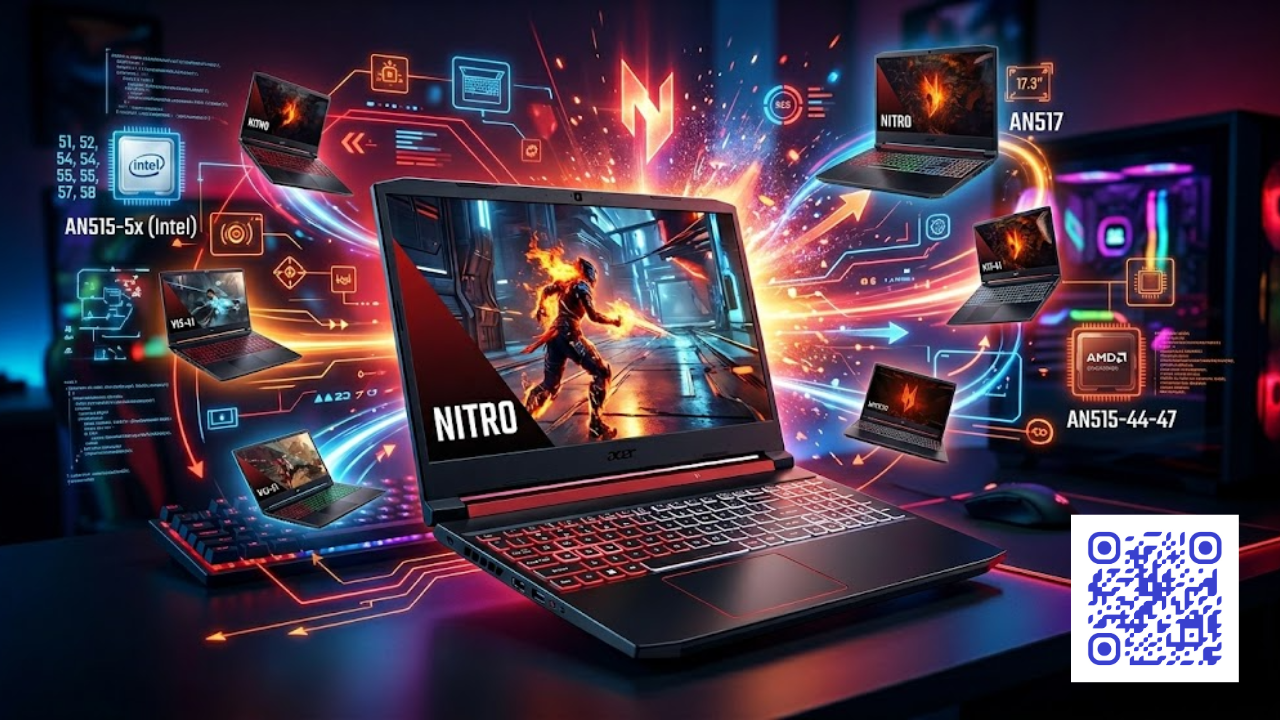
O Nitro 5 existe desde 2017 e já passou por mais de seis gerações de processadores. Tem modelo com AMD, modelo com Intel, tela de 15,6″ e de 17,3″. Aqui estão todos os SKUs que o site cobre, organizados por série, com links diretos para drivers, memória e SSD de cada um.
Modelos por série
AN515-51 e AN515-52 — Intel 7ª e 8ª geração
Os modelos mais antigos da linha 15,6″. Muita gente ainda usa por causa do GTX 1050 e 1050 Ti. São os que mais geram busca por senha de BIOS e drivers — e os que mais aparecem no site.
AN515-54 e AN515-55 — Intel 9ª e 10ª geração
Geração com GTX 1650 e 1650 Ti. O AN515-54 tem drivers próprios — não use os do AN515-52 nesses modelos.
AN515-57 e AN515-58 — Intel 11ª e 12ª geração
Os modelos mais buscados da linha Intel atualmente. O AN515-57 veio com RTX 3050 e i5/i7 de 11ª geração. O AN515-58 trouxe a 12ª geração com ganho real de desempenho na CPU.
AN515-44, AN515-45, AN515-46 e AN515-47 — AMD Ryzen
A variante AMD do Nitro 5. O AN515-45 com Ryzen 7 5800H e RTX 3050 ainda aparece bastante em buscas de memória e SSD. O AN515-47 é o mais recente da linha AMD, com Ryzen 7000 e DDR5.
AN517 — tela de 17,3 polegadas
Mesma linha do Nitro 5, mas com tela grande. Não é um modelo separado — é a versão 17″ da mesma geração. O AN517-54 com i7 e RTX 3050 é o que mais aparece em buscas de drivers e SSD.
Recursos do site para o Nitro 5
Qual a diferença entre AN515-57 e AN515-58?
O AN515-57 usa Intel de 11ª geração. O AN515-58 usa Intel de 12ª geração com arquitetura híbrida (P-cores e E-cores), o que dá ganho real de desempenho na CPU. Os drivers não são intercambiáveis entre as séries.
Os drivers do AN515-51 funcionam no AN515-52?
Parcialmente. Alguns drivers de chipset são compatíveis, mas o ideal é usar os drivers específicos de cada série disponíveis na página de suporte da Acer. O AN515-52 tem drivers próprios no site.
Como descobrir qual modelo exato do Nitro 5 tenho?
O número completo está na etiqueta na parte de baixo do notebook — formato AN515-XX-XXXX ou AN517-XX-XXXX. Também aparece em Configurações > Sistema > Sobre no Windows 11.
O Nitro 5 AMD usa os mesmos drivers do Intel?
Não. Os modelos AMD (AN515-44, 45, 46, 47) têm drivers de chipset diferentes. Para a GPU NVIDIA, o driver é o mesmo independente do processador — baixado direto pelo site da NVIDIA.